نویسنده: کمیل صبوری · آخرین بازبینی: شهریور ۱۴۰۵ · زمان مطالعه تقریبی: ۱۲ تا ۱۶ دقیقه
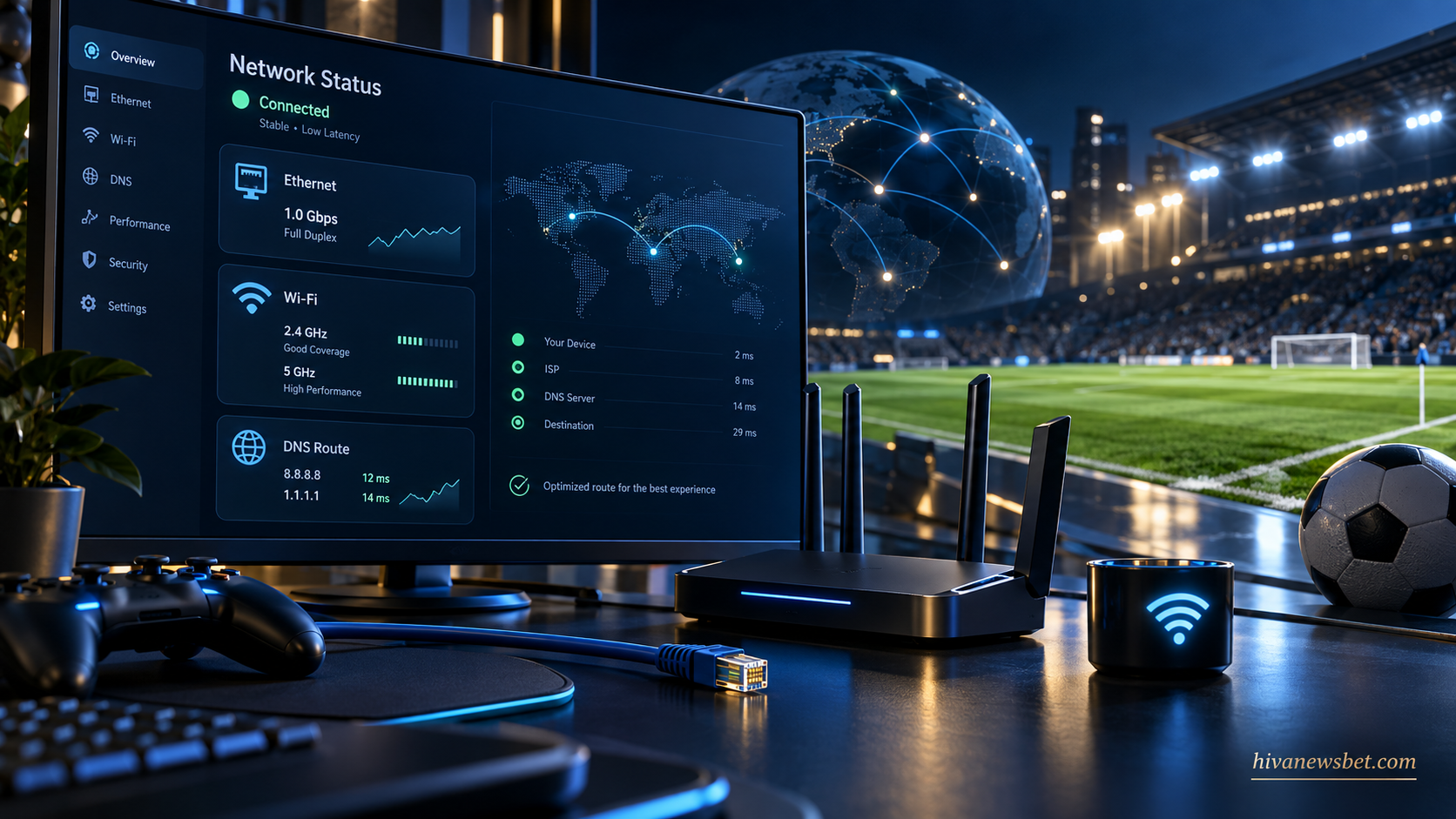
برای تغییر تنظیمات شبکه eFootball 2025، ابتدا از تنظیم فعلی اسکرین شات بگیرید، فقط یک گزینه را تغییر دهید و نتیجه را در دو مسابقه مشابه بسنجید. امن ترین شروع، LAN یا بهبود جای مودم و بستن ترافیک پس زمینه است؛ DNS، QoS و NAT باید بعد از تشخیص مشکل تغییر کنند.
راه حل سریع در یک نگاه
- از صفحه تنظیمات فعلی عکس بگیرید
- یک پروفایل یا یادداشت بازگشت بسازید
- فقط یک متغیر را در هر مرحله عوض کنید
- پس از تغییر اتصال و ورود را آزمایش کنید
- دو مسابقه برای ثبات اجرا کنید
- اگر بهتر نشد تنظیم قبلی را برگردانید
جدول تشخیص سریع مشکل
| نشانه دیده شده | علت و اقدام مناسب |
|---|---|
| قطع لحظه ای روی وای فای | علت محتمل: تداخل یا سیگنال ناپایداراقدام پیشنهادی: LAN یا تغییر جای مودم |
| پینگ زیر بار بالا می رود | علت محتمل: صف شلوغ مودماقدام پیشنهادی: تنظیم درست QoS |
| ورود کند اما مسابقه عادی است | علت محتمل: پاسخ DNSاقدام پیشنهادی: تست DNS معتبر و قابل بازگشت |
| Matchmaking محدود است | علت محتمل: NAT یا فایروالاقدام پیشنهادی: بررسی مستندات رسمی پلتفرم |
این جدول برای محدود کردن علت است؛ نتیجه قطعی باید با تست مرحله ای تایید شود.
قبل از تغییر، خط پایه بسازید
نام شبکه، نوع اتصال، ساعت تست، نتیجه آنتن و نمودار داخل بازی را ثبت کنید. بدون خط پایه، بهتر شدن یا بدتر شدن فقط یک حس لحظه ای است. تنظیمات شبکه eFootball 2025 باید مسئله مشخصی را هدف بگیرد؛ مثلاً نوسان وای فای، اشباع آپلود یا خطای نام Resolve.
از صفحه مودم و دستگاه اسکرین شات بگیرید، اما رمز وای فای، IP عمومی و شناسه های حساس را هنگام اشتراک گذاری بپوشانید.
تغییر از وای فای به LAN
کابل را به پورت سالم مودم وصل کنید، سپس در دستگاه Ethernet را انتخاب و وای فای را موقتاً خاموش کنید. وضعیت دریافت IP و اینترنت را بررسی کنید. بازی را باز کنید و همان حالت مسابقه و بازه زمانی تست قبل را تکرار کنید.
اگر قطع های لحظه ای حذف شد، مشکل شبکه بی سیم بوده است. اگر هیچ تفاوتی دیده نشد، مسیر اپراتور یا سرویس بازی را بررسی کنید.
انتخاب باند و کانال وای فای
برای تست، نام ۲.۴ و ۵ گیگاهرتز را جدا کنید. نزدیک مودم از ۵ گیگاهرتز شروع کنید و در فاصله دور هر دو را مقایسه کنید. کانال را بر اساس شلوغی واقعی محیط انتخاب کنید، نه یک عدد ثابت اینترنتی. عرض کانال زیاد در محیط شلوغ می تواند تداخل را بیشتر کند.
پس از تغییر کانال، همه دستگاه های اصلی را بررسی کنید؛ بعضی دستگاه های قدیمی با کانال ها یا باندهای خاص سازگار نیستند.
تغییر DNS به روش قابل بازگشت
آدرس DNS فعلی را یادداشت کنید. DNS معتبر را روی دستگاه یا مودم وارد کنید و سپس اتصال، ورود به بازی و بارگذاری اخبار را آزمایش کنید. اگر فقط زمان ورود بهتر شد ولی پینگ مسابقه ثابت ماند، نتیجه طبیعی است؛ DNS مسیر زنده بازی را تعیین نمی کند.
در صورت خطای جدید، تنظیم را روی Automatic برگردانید. از DNSهای ناشناس که وعده رفع پینگ تضمینی می دهند استفاده نکنید، زیرا اپراتور DNS می تواند درخواست های نام شما را ببیند.
QoS و محدود کردن مصرف کنندگان پرحجم
در مودم های پشتیبانی شده، سرعت واقعی خط را کمی کمتر از مقدار آزموده شده ثبت کنید و دستگاه بازی را اولویت دهید. هم زمان یک آپلود سنگین اجرا نکنید مگر برای آزمون کنترل شده. اگر QoS به درستی کار کند، پینگ زیر بار باید کمتر جهش کند.
اگر پردازنده مودم ضعیف است یا گزینه ها مبهم اند، فعال سازی بدون تنظیم می تواند نتیجه را بدتر کند. راهنمای همان مدل مودم را مبنا قرار دهید.
NAT، UPnP و فایروال
قبل از باز کردن پورت، نوع NAT و پیام خطا را ببینید. UPnP می تواند نگاشت پورت را خودکار کند، اما فعال بودن آن تصمیم امنیتی شبکه است. Port Forward فقط برای پورت ها و IP داخلی مشخص انجام شود. استفاده دائمی از DMZ برای دستگاه بازی توصیه نمی شود.
قانون های قدیمی یا تکراری را پاک نکنید مگر بدانید متعلق به کدام سرویس اند. تغییرات اشتباه می تواند سایر دستگاه ها را مختل کند.
روش ارزیابی نتیجه
سه شاخص را مقایسه کنید: امکان ورود، زمان Matchmaking و ثبات حین بازی. فقط به تست سرعت تکیه نکنید. اگر نتیجه بهتر شد، تنظیم و تاریخ را ثبت کنید. اگر بدتر یا بی اثر بود، به حالت قبل بازگردید.
تنظیمات شبکه eFootball 2025 زمانی حرفه ای است که قابل بازتولید و بازگشت باشد؛ نه مجموعه ای از اعداد کپی شده.
جمع بندی
از تغییرهای کم خطر شروع کنید و تنظیمات پیشرفته را فقط با دلیل انجام دهید. کابل، جای مودم و مدیریت ترافیک بیشترین احتمال بهبود قابل فهم را دارند. DNS و NAT ابزار تشخیص اند، نه دکمه جادویی.
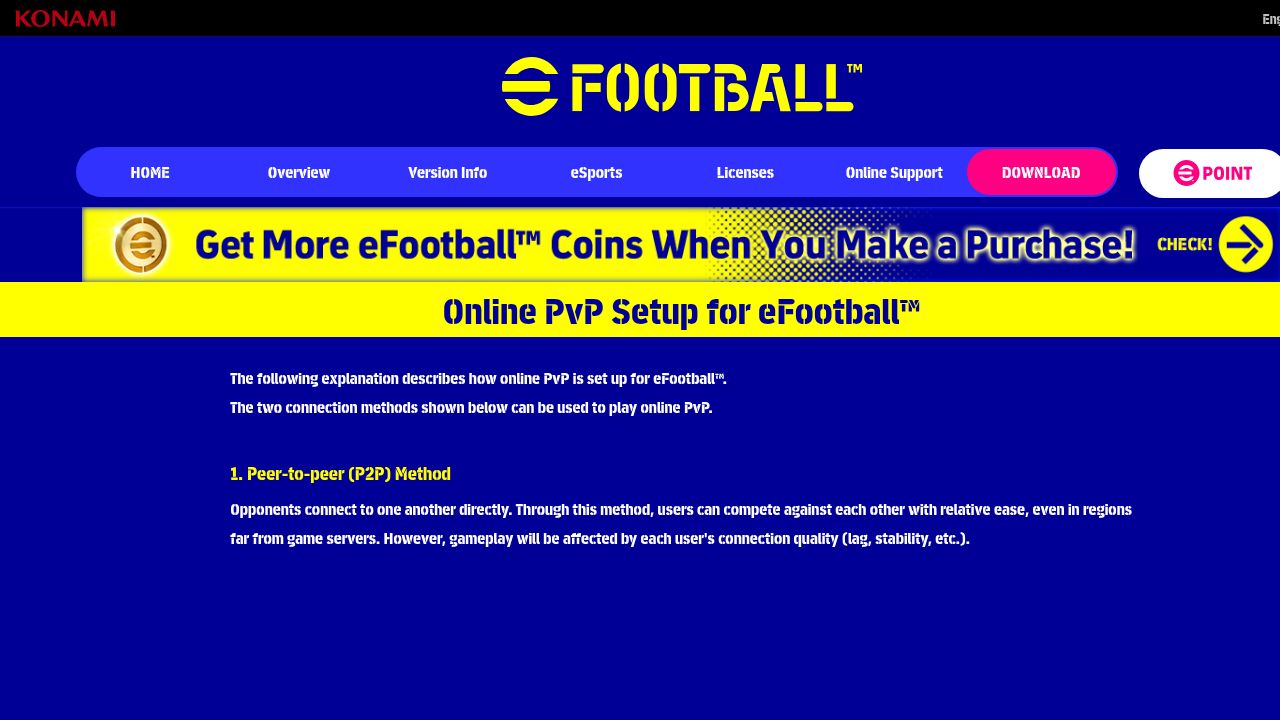
روش آزمون استاندارد؛ قبل و بعد را منصفانه مقایسه کنید
برای اینکه نتیجه به شانس یک مسابقه وابسته نباشد، دستگاه، حالت بازی، ساعت و نوع اتصال را ثابت نگه دارید. ابتدا دو یا سه مسابقه بدون تغییر اجرا کنید؛ سپس فقط یک عامل را عوض کنید و همان تعداد مسابقه را تکرار کنید. آنتن داخل بازی، نمودار پس از مسابقه، زمان Matchmaking، قطع کوتاه و حس تأخیر فرمان را یادداشت کنید. اگر فقط بهترین نتیجه را انتخاب کنید، احتمال برداشت اشتباه بالا می رود.
تست سرعت عمومی برای بررسی ظرفیت خط مفید است، اما مقصد آن سرور بازی نیست. نتیجه را همراه با داده داخل بازی بخوانید. اگر تغییر فقط در یک نوبت اثر داشت، آن را «بهبود احتمالی» بنویسید؛ بهبود پایدار باید در زمان های مختلف تکرار شود.
نکات امنیت و حریم خصوصی
برنامه شبکه، DNS، ابزار مسیر یا نسخه بازی را فقط از منبع رسمی دریافت کنید. رمز عبور، کد یک بارمصرف، اطلاعات پرداخت و فایل حاوی شناسه های حساس را برای کانال ها یا افراد ناشناس نفرستید. قبل از پاک کردن داده یا نصب مجدد، روش بازیابی حساب را بررسی کنید. هر تنظیم مودم را ثبت کنید تا در صورت اختلال بتوانید به وضعیت قبلی برگردید.
این راهنما نتیجه قطعی یا کاهش پینگ تضمینی وعده نمی دهد. کیفیت اتصال به شهر، اپراتور، ساعت، دستگاه، نوع مسابقه و وضعیت سرویس وابسته است. قوانین و شرایط استفاده سرویس را نیز بررسی کنید؛ دسترسی فنی به یک روش به معنی مجاز بودن آن نیست.
دفترچه عیب یابی بسازید؛ حافظه معیار دقیقی نیست
یک یادداشت ساده با ستون های تاریخ، ساعت، پلتفرم، حالت مسابقه، نوع اتصال، اپراتور، وضعیت آنتن و شرح مشکل بسازید. اگر تغییری در مودم یا دستگاه انجام دادید، نام گزینه و مقدار قبلی را هم بنویسید. بعد از چند نوبت، الگوهایی مثل بدتر شدن در ساعت اوج، مشکل فقط در وای فای یا تفاوت میان حالت های مسابقه روشن می شوند. این اطلاعات برای پشتیبانی اپراتور و KONAMI نیز کاربردی است و از تکرار آزمون های بی نتیجه جلوگیری می کند.
هنگام ثبت اسکرین شات، اطلاعات شخصی، IP عمومی، ایمیل، شناسه ورود و اعلان های خصوصی را بپوشانید. فایل ها را با نام قابل فهم مانند تاریخ، پلتفرم و نوع تست ذخیره کنید. نتیجه «خوب بود» یا «بد بود» کافی نیست؛ بنویسید فرمان ها ثابتاً دیر اجرا شدند، تصویر مکث داشت، از مسابقه خارج شدید یا فقط ورود طول کشید.
راه اندازی مجدد درست مودم و دستگاه
بازی را کامل ببندید، مودم یا ONT را خاموش کنید و پس از یک وقفه کوتاه دوباره روشن کنید. تا تثبیت چراغ اینترنت صبر کنید و بعد دستگاه بازی را روشن یا اتصال را تازه کنید. فشردن دکمه Reset با خاموش و روشن کردن فرق دارد؛ Reset می تواند نام شبکه، رمز و تنظیمات اپراتور را پاک کند و بدون داشتن اطلاعات لازم نباید انجام شود.
راه اندازی مجدد ممکن است یک نشست خراب یا وضعیت موقت مودم را رفع کند، اما درمان دائمی شلوغی یا مسیر بد نیست. اگر مجبورید برای اتصال عادی مرتب مودم را خاموش کنید، دما، آداپتور، نسخه نرم افزار و کیفیت خط باید توسط فرد آگاه یا پشتیبانی بررسی شود.
تفاوت موبایل، کنسول و رایانه در عیب یابی
روی موبایل، تغییر بین دیتا و وای فای، محدودیت باتری، مجوز مصرف داده و جابه جایی میان Access Pointها مطرح است. هنگام مسابقه شبکه را ثابت نگه دارید و حالت صرفه جویی شدید را فقط برای آزمون کنترل شده خاموش کنید. روی کنسول، نوع NAT، اتصال کابلی و صف دانلود سیستم اهمیت بیشتری دارد. روی رایانه، لانچر، Verify فایل، فایروال و برنامه های پس زمینه نیز باید بررسی شوند.
راهنمای پلتفرم دیگر را عیناً اجرا نکنید. نام گزینه ها و پیامد پاک کردن Cache یا Data در سیستم ها متفاوت است. قبل از حذف داده، از اتصال حساب و روش بازیابی مطمئن شوید؛ قبل از تغییر فایروال نیز قانون قبلی را ثبت کنید.
چه زمانی باید تغییر را متوقف کنیم؟
اگر پس از یک تغییر ورود قطع شد، سایر دستگاه ها اینترنت را از دست دادند یا تنظیمات امنیتی نامعلوم شدند، همان تغییر را برگردانید. چند گزینه را پشت سر هم تغییر ندهید. هدف عیب یابی پیدا کردن علت با کمترین دست کاری است. راه حلی که فقط با خاموش کردن دائمی فایروال یا قرار دادن دستگاه در DMZ کار کند، راه حل امن و نهایی محسوب نمی شود.
اگر مشکل عمومی و تأییدشده است، ادامه دست کاری فایده ندارد. اگر مشکل مالی، خرید درون برنامه ای، محرومیت حساب یا دسترسی غیرمجاز مطرح است، از مسیر رسمی پشتیبانی اقدام کنید و به صفحات یا افرادی که وعده بازگردانی حساب در برابر پول می دهند اعتماد نکنید.
چک لیست مرور از دید کاربر
پس از انجام مراحل، بازی را از ابتدا باز کنید و فقط باز شدن صفحه اصلی را موفقیت ندانید. دریافت اخبار، ورود به حالت آنلاین، یافتن حریف، شروع مسابقه و پایان بدون قطع را بررسی کنید. اگر هدف کاهش لگ است، چند موقعیت حساس مانند پاس سریع، تغییر بازیکن و ضربه ایستگاهی را در نظر بگیرید و ببینید تأخیر ثابت است یا فقط گاهی رخ می دهد.
در پایان مشخص کنید کدام اقدام اثر داشت، کدام بی اثر بود و چه چیزی هنوز نامعلوم است. اگر راه حل فقط در یک ساعت یا شبکه کار می کند، محدودیت آن را شفاف بنویسید. چنین نتیجه ای از یک توصیه مطلق دقیق تر و برای کاربر بعدی مفیدتر است.
یادآوری تحریریه: نام گزینه ها ممکن است با نسخه، زبان بازی و پلتفرم تغییر کند. اگر مسیر منو با دستگاه شما یکسان نیست، از جست وجوی همان عبارت در راهنمای رسمی پلتفرم استفاده کنید و از نصب فایل یا برنامه پیشنهادی منابع ناشناس خودداری کنید.
پرسش های متداول
آیا تغییر MTU لازم است؟
فقط وقتی شواهدی از مشکل MTU یا توصیه رسمی اپراتور دارید. مقدار تصادفی می تواند اتصال را خراب کند.
تنظیمات را روی مودم تغییر دهیم یا دستگاه؟
برای آزمون اولیه روی یک دستگاه کم ریسک تر است؛ تغییر مودم روی همه کاربران اثر می گذارد.
بعد از تغییر چه مدت تست کنیم؟
حداقل دو مسابقه مشابه و ترجیحاً در دو زمان متفاوت تا نوسان تصادفی با بهبود واقعی اشتباه نشود.
راهنماهای مرتبط
کمیل صبوری این راهنما را با تکیه بر مستندات رسمی، آزمون مرحله ای و اصل قابل بازگشت بودن تنظیمات تدوین کرده است. برای گزارش خطا، زمان، پلتفرم، اپراتور و متن دقیق پیام را بنویسید.